Elektronische Prüfungen mit Safe Exam Browser (SEB)
Mit dem Safe Exam Browser ist in den Poolräumen des URZ ein spezieller Prüfungsbrowser installiert. Der Browser ist so konfiguriert, dass nur die Webseite https://tucexam.tu-chemnitz.de erreicht wird und die dort befindlichen Links aufgerufen werden können. Der Zugriff auf weitere Anwendungen, Programme oder Webseiten ist deaktiviert.
Nutzung des Safe Exam Browsers
Die Prüfung wurde durch die Verantwortlichen so konfiguriert, dass der Safe Exam Browser zur Durchführung notwendig ist. Dieser ist auf allen PCs in den URZ-Poolräumen installiert und konfiguriert. Für die Prüfungsdurchführung gelten dabei folgende Einschränkungen:
- Die Prüfung ist vom Typ Test (ONYX) – kein Selbsttest, keine Aufgaben (Abgabe/Rückgabeordner).
- Die Prüfung findet auf dem Prüfungsserver exam.tu-chemnitz.de statt.
- Während der Prüfung ist kein Zugriff auf andere Programme (Grafikprogramme, CAD-Programme usw.) möglich.
- Die Prüfung wird in einem oder mehreren URZ-Pools durchgeführt.
Informative Anmerkung: Es ist prinzipiell möglich, auch eigene SEB-Konfigurationen via AFS bereitzustellen. Hinweise und Erfahrungen dazu finden Sie beispielsweise im Blog von Johannes Titz.
Prüfungsdurchführung
Zur Teilnahme wird ein Prüfungscode benötigt. Dieser wird vor der Prüfung von der Prüfungsaufsicht vor Ort mitgeteilt. Der Link zum Prüfungskurs selbst muss nicht bekannt sein. Die Prüfung wird auf dem Prüfungsserver exam.tu-chemnitz.de stattfinden.
Um die Prüfung zu starten, rufen Sie den Safe Exam Browser aus dem Startmenü (Lehre → Safe Exam Browser) unter Windows auf. Als Startseite ist https://tucexam.tu-chemnitz.de voreingestellt. Betreten Sie den Prüfungsserver exam.tu-chemnitz.de und melden Sie sich im Web-Trust-Center mit dem Nutzernamen und Passwort am Server an. Im nächsten Schritt werden Sie aufgefordert, den Prüfungscode einzugeben, um die Prüfung starten zu können.
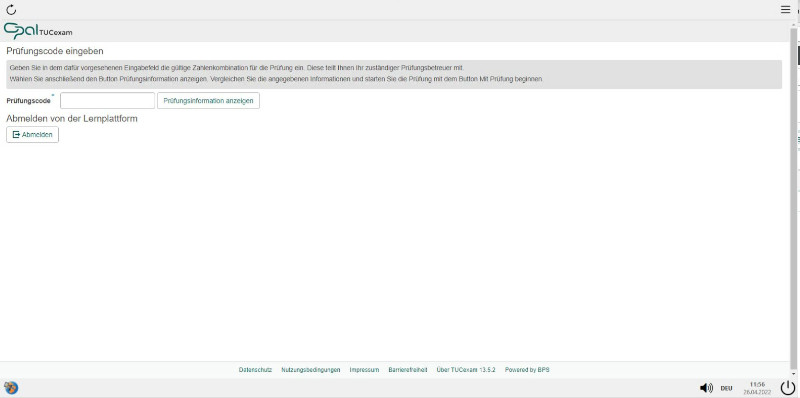
Ggf. ist nun noch eine Freigabe durch die Prüfungsaufsicht nötig. Dies hängt von den Einstellungen der Prüfung ab.
Prüfungsbrowser beenden
Ist die Prüfung abgeschlossen, kann der Prüfungsbrowser beendet werden. Dazu ist ein Passwort notwendig. Das Passwort lautet:
QUIT1304
Wird der Prüfungsbrowser während der Prüfungsdurchführung geschlossen, wird die Prüfung beendet.