Scannen
Allgemein
Alle Geräte sind mit einer OCR-Lizenz zur Texterkennung ausgestattet und erlauben, durchsuchbare PDFs zu erzeugen. Es sind die Sprachen Englisch und Deutsch hinterlegt. Die OCR-Funktion kann bei Bedarf auch abgeschaltet werden.
Bitte achten Sie bei der Mail-Nutzung auf den korrekten Umgang mit personenbezogenen Daten.
Weitere Informationen dazu: FAQ – Kommunikation
Scannen an den Multifunktionsgeräten kann, je nach Konfiguration, über die in PaperCut integrierte Scan-Funktion erfolgen oder über das Senden-Menü des Gerätes selbst.
Nach dem Anmelden am Gerät können mehr oder weniger Funktionen zur Verfügung stehen. Sollte keine Erweiterung aktiv sein, wird die Gerätefunktion automatisch gewählt und der Home-Screen oder das Senden- bzw. Kopier-Menü werden angezeigt.

Die Einzelfunktionen werden in den erweiterten Kategorien näher erklärt.
PaperCut-Scan
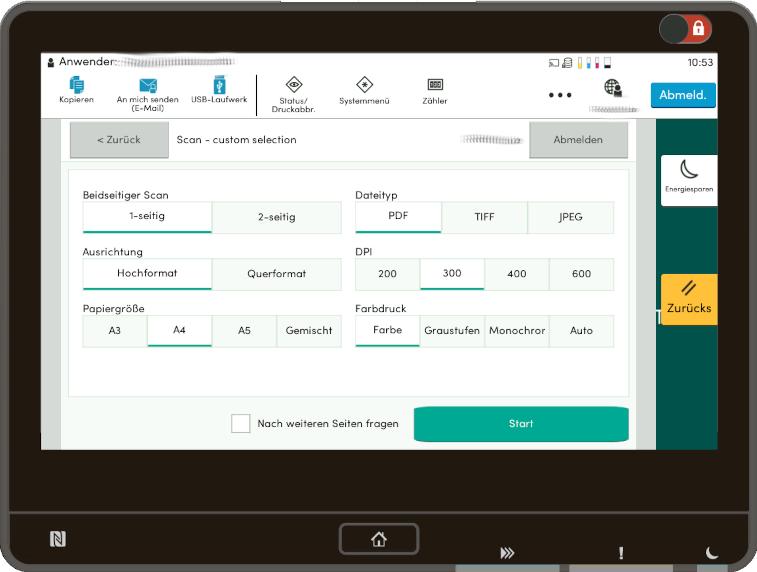
Die PaperCut-Anwendung auf den Multifunktionsgeräten bietet eine interne Scan-Funktion an, welche geräteübergreifend einheitlich dargestellt wird und funktioniert. Mit „Integrated Scan“ werden vorgefertigte Scan-Profile zur Auswahl angeboten. Die Scan-Profile mit dem Namen „Scan2Me“ haben fest die Mail-Adresse der angemeldeten Person hinterlegt. Das Scan-Profil „Scan - custom selection“ bietet eine flexible Nutzung an. Hier sind die Empfänger-Adresse sowie alle anderen Einstellungen zum Scanvorgang frei wählbar.
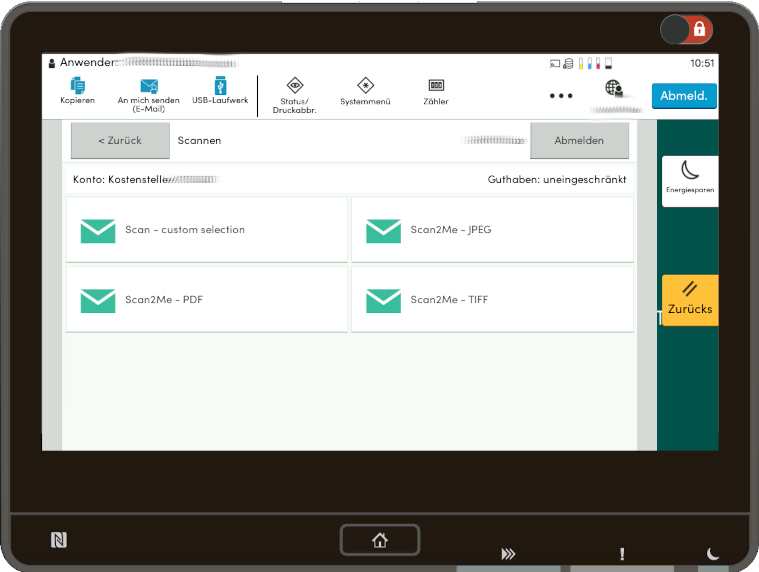
Im dargestellten Beispiel ist das Scan-Profil „Scan - custom selection“ zu sehen. Die Eingabefelder E-Mail sowie Dateiname lassen sich frei abändern. Vorgeschlagen wird die eigene E-Mail-Adresse.
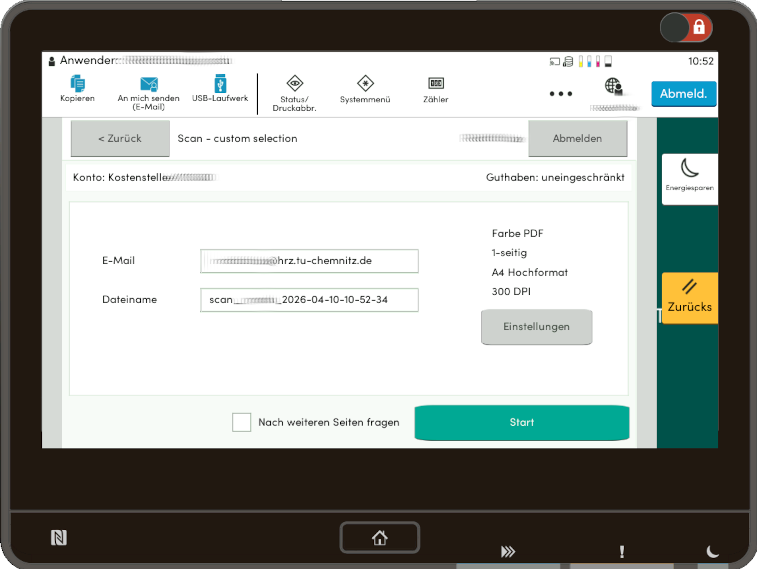
Auch die Einstellungen wie Dateiformat, Auflösung, beidseitiger Scan usw. lassen sich frei definieren.
Geräte-Scan (Senden)
Die Scan-Funktion der Multifunktionsgeräte ist entweder über den Home-Screen oder den Hardware-Taster „Senden“ (A4-Modelle) bzw. den Software-Button „Senden“ (A3-Modelle) zu erreichen. Generell steht die Scan-Funktion des Gerätes erst dann zur Verfügung, wenn man die „Gerätefunktionen“ über die PaperCut-Anwendung ausgewählt hat.
Es ist wichtig zu wissen, dass interne E-Mail-Empfänger nicht mit einer vollständigen E-Mail-Adresse angegeben werden müssen. Hier reicht die Kurzangabe des URZ-Accounts, um den Scan an die Standard-E-Mail-Adrresse des TUC-Empfängers zu senden.
Die Darstellung und Erreichbarkeit der Senden-Funktion auf einem A4-Modell:
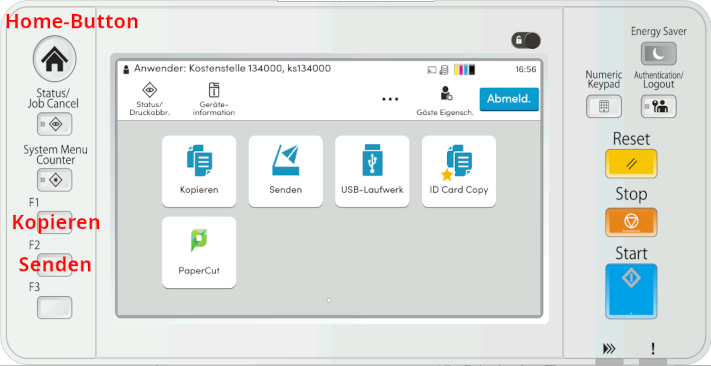
Senden-Menü A4:

Die Darstellung und Erreichbarkeit der Senden-Funktion auf einem A3-Modell:
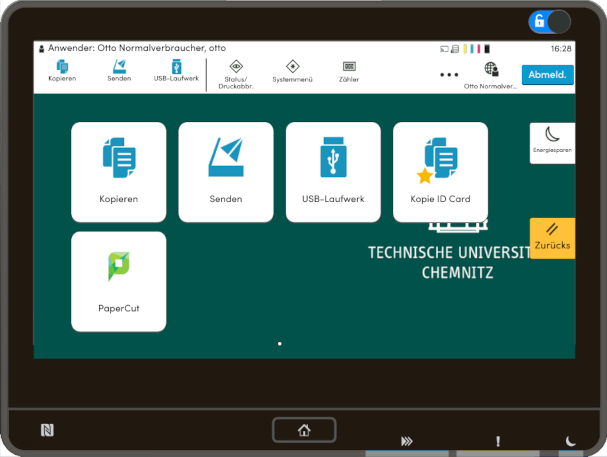
Senden-Menü A3:

Adressbuch
Die Multifunktionsgeräte ermöglichen die Verwaltung von lokalen Adressbüchern. Diese Funktion ist zentral deaktiviert, um möglichst wenig personenbezogene Daten auf den Geräten zu erzeugen und zu speichern. Als Alternative werden die Geräte bereits in der Grundkonfiguration mit einem öffentlichen Adressbuch der TU-Chemnitz über den Verzeichnisdienst LDAP konfiguriert. Das öffentliche Adressbuch „TUC-Public“ wird drirekt vorgeschlagen, wenn man das Adressbuch am Gerät aufruft.

Gerätespezifisches LDAP-Adressbuch
Mit der Beauftragung eines gesonderten Geräte-Adressbuches, kann ein eigenes Adressbuch integriert und verwaltet werden. Gespeichert und ausgewertet wird dieses Geräte-Adressbuch ebenfalls über unseren LDAP-Server.
Vorteile des Geräte-Adressbuchs
- bequeme Pflege der Einträge über einen Web-Browser
- automatische Synchronisierung der Adressbucheinträge zum Gerät
- Suchfunktion für schnelle Auswahl eines Eintrages am Gerät
Ausschließlich interne Nutzung
Das optionale Adressbuch ist ausschließlich für nicht öffentliche Mutlifunktionsgeräte in Büros vorgesehen. Durch die gerätespezifische Einrichtung ist nur ein Adressbuch je MFG möglich.
Beantragung/Anpassung
Wird die Einrichtung oder Rechteanpassung eines Adressbuchs gewünscht, ist dies über ein Ticket an drucken@… anzufordern. Wesentlich dabei ist die Angabe folgender Informationen:
- Gerätekennung: TU-Nummer des Gerätes (Beispiel: TU600)
- Administrator: Welcher Nutzer soll als Administrator dem Adressbuch hinterlegt werden (Angabe des Nutzerkennzeichens)
Verwaltung und Pflege
Die Verwaltung und Pflege eines Adressbuchs erfolgt über das Formular Administration von MFG-Adressbüchern.
Es werden hier nur Geräte-Adressbücher zur Pflege angezeigt, wenn Sie auch dafür berechtigt sind:

Wichtig: Wird ein Eintrag geändert oder hinzugefügt, ist dies jeweils über den grünen Haken zu speichern.