PaperCut
Abrechnungssystem
Druck-, Scan- und Kopieraufgaben können über Multifunktionsgeräte an der TU-Chemnitz erledigt werden. Ein jeweils laufender Rahmenvertrag stellt A3- sowie A4-Geräte mit voller Wartung und Service bereit. Die Abrechnung der Systeme erfolgt über die Druckverwaltung PaperCut. Im Standardfall belasten Druckjobs sowie alle Scan- und Kopierdienste Ihr persönliches PaperCut-Konto.Für Mitarbeiter sind automatisch die jeweils zugeordneten Kostenstellen freigeschaltet. Die Auswahl der Kostenstelle erfolgt entweder direkt an den Multifunktionsgeräten oder am PC über den PaperCut Client. Die anfallenden dienstlichen Kosten werden den Kostenstellen zugeordnet und quartalsweise intern verrechnet. Im PaperCut-Konto ist die Einsicht aller Buchungen über das persönliche Druck-Konto möglich. Ist der Kontostand für einen neuen Auftrag zu gering, wird dieser abgelehnt. Eine Einzahlung auf das PaperCut-Konto kann per Mitarbeiter-/Studenten-Karte an den vorhanden Mensa-Aufwertern erfolgen ("Artikel buchen"). Mit Fragen wenden Sie sich bitte an: support@hrz.tu-chemnitz.de
Account increase
-
With money transfer from the TUC card
- You can recharge your PaperCut credit at the EKS automats in the canteens or in the foyer at Reichenhainer 70 (tower building entrance) as follows:
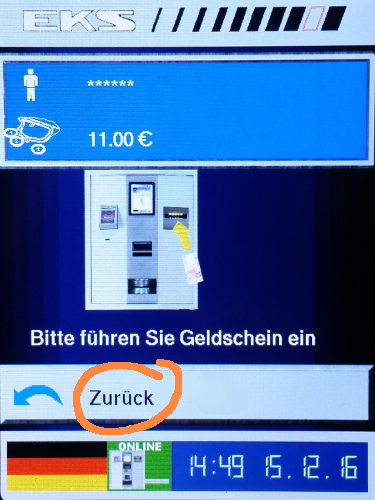
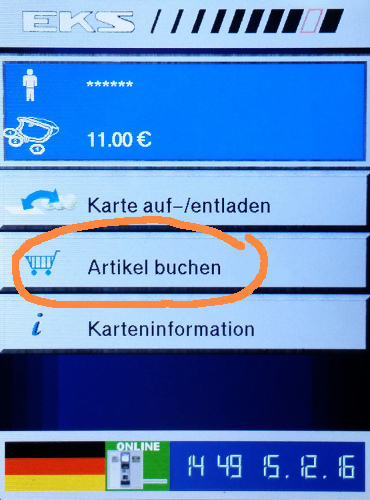
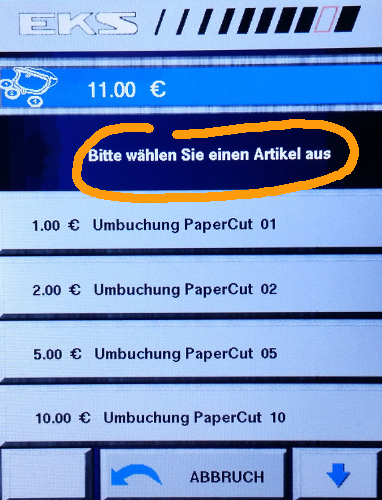
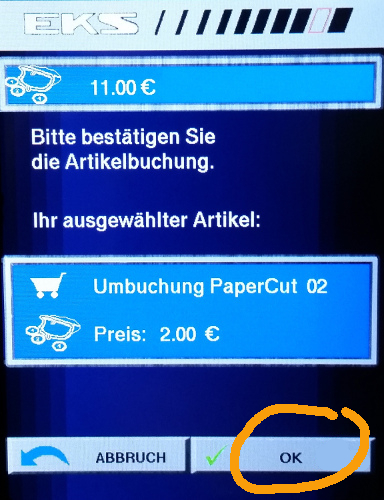
- You can recharge your PaperCut credit at the EKS automats in the canteens or in the foyer at Reichenhainer 70 (tower building entrance) as follows:
-
Voucher purchase via PaperCut shop
- The TU Chemnitz PaperCut-Shop offers all users the opportunity to purchase vouchers online by credit card. The voucher will be sent immediately after payment by e-mail. The voucher codes contained in the e-mail must then be redeemed in the PaperCut account (accessible in the Chemnitz University of Technology network or from outside using a VPN client).
-
Deposit to bank account
- Transfer to the following bank account:
Recipient: Hauptkasse des Freistaates Sachsen IBAN: DE22 8600 0000 0086 0015 22 Swift-BIC: MARK DE F1860 Credit insitution: Deutsche Bundesbank Intended use: 7040/00129-5 user-id, name, first name
- Transfer to the following bank account:
Restguthaben
Restguthaben können von Ihrem eigenen PaperCut-Konto auf ein anderes Nutzerkonto umgebucht werden. Sollte Ihr URZ-Account bereits deaktiviert sein, können wir eine solche Umbuchung auch gern im Auftrag für Sie durchführen. Hierfür reicht eine Information an support@hrz.tu-chemnitz.de. In Sonderfällen ist auch eine Überweisung auf Ihr Bankkonto möglich.PaperCut-Client
Der PaperCut-Client ist eine separate Applikation auf dem PC.Wann wird der PaperCut-Client benötigt?
Aktueller Hinweis:
Auf Grund eines Software-Problems, wird das aktuelle Guthaben derzeit nicht im PaperCut-Client angezeigt. Sie können Ihr aktuelles Guthaben im PaperCut-Konto oder im IDM unter Finanzen einsehen.- Druckaufträge von Mitarbeitern auf öffentlichen Multifunktionsgeräten und in Computerpools
- Druckaufträge von Mitarbeitern auf Multifunktionsgeräten in Büros, die nicht auf eine feste Kostenstellenabrechnung eingestellt sind.
Hinweis: Der Dialog kann etwas verzögert erscheinen.
Wie kann ich den PaperCut-Client installieren?
In den öffentlichen Computerpools und auf Arbeitsplätzen in ADMIN-Diensten ist der PaperCut-Client installiert. Der Start muss explizit durch Auswahl aus dem Startmenü (Campus Software oder Werkzeuge) erfolgen. Für die Anmeldung sind URZ-Nutzerkennzeichen und Kennwort erforderlich. Für selbst administrierte Arbeitsplätze ist der PaperCut-Client für die Systemplattformen Windows, Linux und MacOS zum Download bereitgestellt.| Betriebssystem | Download | Hinweise |
|---|---|---|
| Windows | papercut-client-win-24.0.3-with_jre.zip (54 MB) | Entpacken Sie den Download und starten Sie das Programm pc-client.exe. |
| Linux | papercut-client-linux-24.0.3.tar.gz (8,8 MB) | Entpacken Sie den Download und starten Sie das Programm pc-client-linux.sh. (Sie benötigen eine Java-Laufzeitumgebung, z.B. OpenJDK). |
| MacOS | papercut-client-mac-24.0.3.tar.gz (51 MB) | Entpacken Sie den Download, im entpackten Verzeichnis finden Sie eine App "PCClient", diese ziehen Sie im Finder in die Kategorie "Programme" Ihres MACs. Wenn Sie dann diese App unter Programme starten wollen, kann es zu einem Hinweis kommen, dass diese Anwendung unsicher ist. In diesem Fall gehen Sie unter "Einstellungen" Ihres MACs und öffnen Sie "Datenschutz & Sicherheit". Dort können Sie die geblockte Anwendung zum Starten freigeben. |