Das Konferenzsystem BigBlueButton an der TU Chemnitz
Das URZ hat ein System auf Basis der Software BigBlueButton aufgebaut, mit dem alle Studierenden und Mitarbeitenden Videokonferenzen im Webbrowser durchführen können, siehe Blogartikel.
Zur Nutzung wird keine gesonderte Software benötigt, es reicht ein aktueller Webbrowser. Alle Daten werden nur auf Servern der TU Chemnitz gespeichert und es kommen ausschließlich gesicherte Übertragungsprotokolle zum Einsatz.
Voraussetzungen
- Die Dienste sind für Forschung und Lehre konzipiert. Eine private oder kommerzielle Nutzung ist untersagt.
- Der Dienst ist nur mit gültiger Berechtigung (Nutzerkennzeichen) nutzbar. Nach Beendigung der TU-Zugehörigkeit ist ein Zugriff auf die eignenen Konferenzräume nicht mehr möglich.
- Nutzer folgender Einrichtungen dürfen Räume anlegen und starten:
- TU Chemnitz
- Hochschule für Musik und Theater Leipzig
- Hochschule für Technik und Wirtschaft Dresden
- Hochschule Mittweida
- TU Bergakademie Freiberg
- Westsächsische Hochschule Zwickau
- Je nach Einstellung des Konferenzraumes können auch Dritte an Konferenzen teilnehmen.
Speedtest – Testen Sie selbst
Eine zufriedenstellende Nutzung der Videokonferenz hängt primär von der eigenen Internetanbindung ab. Testen Sie Ihre Verbindung gern mit dem Speedtest des URZ. Weitere Informationen enthält der Blogbeitrag „BigBlueButton: praktische Hinweise“ bereit.
Funktionen und Bedienung
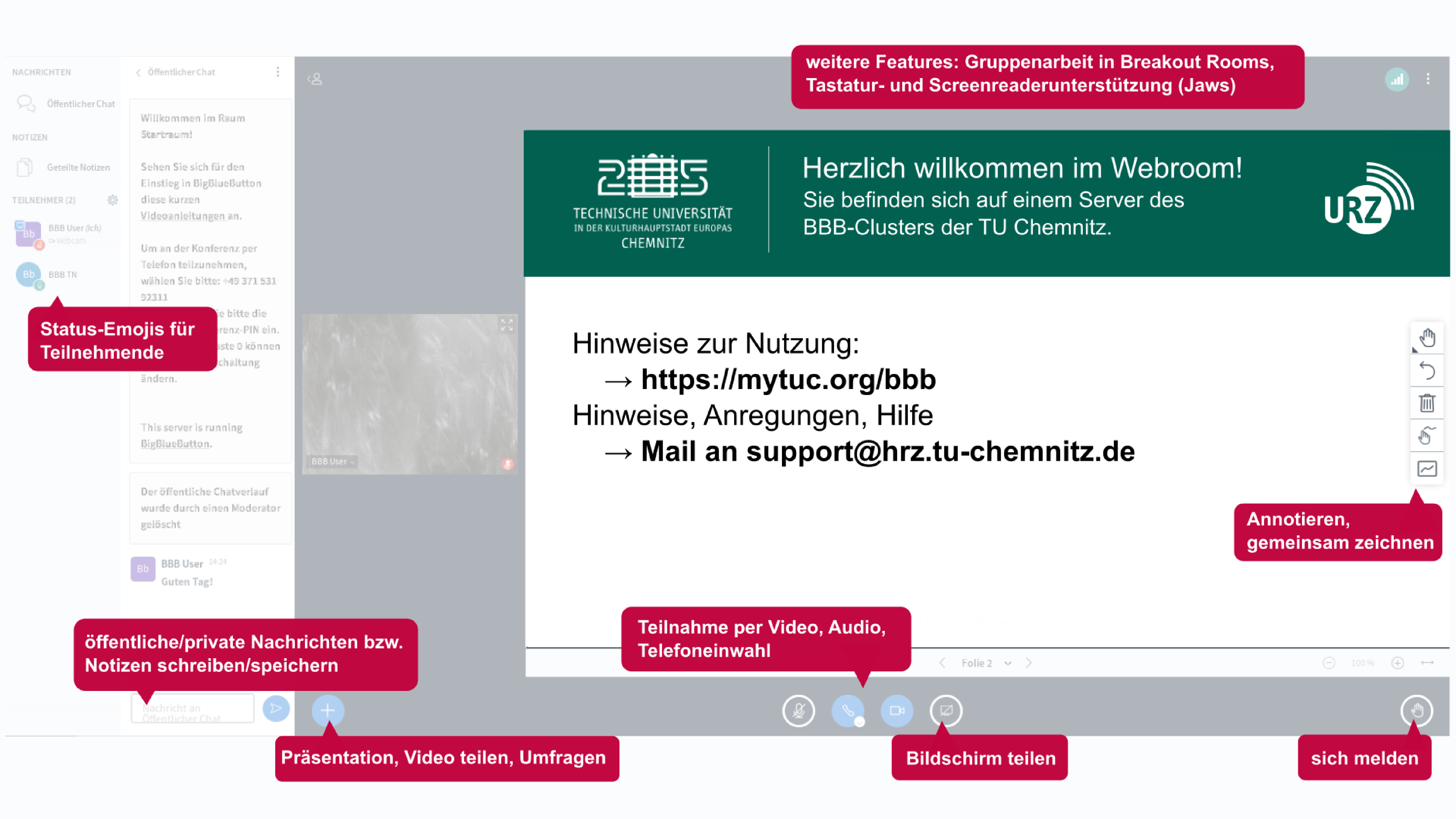
Die Konferenzoberfläche besteht aus zwei Teilen. Links ist üblicherweise die Teilnehmerliste zu sehen. Hier können der öffentliche Chat und die geteilten Notizen geöffnet werden, die sich dann neben der Teilnehmerliste öffnen. Die Moderation hat die Möglichkeit, Berechtigungen einzuschränken und die Mitarbeit in Chat oder Notizen zu unterbinden.
Rechts befindet sich der Inhaltsbereich. Hier werden die Elemente wie Videos, Präsentation, Whiteboard oder Bildschirmfreigaben angezeigt. Jedes Element kann ebenfalls ausgeblendet oder im Vollbildmodus dargestellt werden.
Der linke Bereich kann durch Anklicken des Person-Symbols (oben links im Inhaltsbereich) aus- oder eingeblendet werden.
Die Ansicht können Nutzerinnen und Nutzer jeweils individuell einstellen. Die Moderation hat die Möglichkeit, den Layout-Modus in den Einstellungen (Menü oben rechts) für alle Teilnehmenden vorzugeben.
- Teilnehmerliste:
Teilnehmende können einen eigenen Namen festlegen, wenn Sie nicht bereits am Konferenzsystem angemeldet sind. Die Teilnehmerliste kann bei Bedarf auch ausgeblendet werden.
- Öffentlicher Chat:
Hier können alle Teilnehmenden Fragen stellen oder diskutieren. Dabei wird der Name des Fragestellers sowie der eingegebene Text für alle Teilnehmenden sichtbar angezeigt.
- Geteilte Notizen:
Hier können z. B. gemeinsam Protokolle erstellt oder Links an alle geteilt werden. Jede an der Konferenz teilnehmende Person ist berechtigt, die Eingaben zu ergänzen. Die Notizen stehen bis zum Ende der Konferenz zur Verfügung und können dann abgespeichert werden. Beim Beenden der Konferenz werden die Notizen gelöscht.
- Aufnahmefunktion:
Die Sitzung kann aufgezeichnet werden. Die Aufzeichnung befindet sich anschließend im Administrationsbereich und kann als Videodatei heruntergeladen werden. Der Download umfasst nicht den Chat oder die geteilten Notizen.
- Präsentationen:
Moderatoren haben die Berechtigung, sich oder andere Teilnehmende zum Präsentator zu befördern und über das Plus-Symbol am unteren Rand eine Präsentation hochzuladen. Zudem können Videos per Webadresse geteilt werden.
- Whiteboard:
Beim Starten der Konferenz sehen Sie immer die Startfolie. Moderatoren können die Seiten weiterblättern. Die nachfolgenden Seiten sind leer und können als Whiteboard genutzt werden. Durch das Hinzufügen von leeren Seiten zur eigenen Präsentation können Sie sich ebenfalls ein Whiteboard schaffen. Auch das Beschreiben von Präsentationen ist möglich.
- Bildschirm teilen:
Moderatoren haben die Berechtigung, ihren Bildschirm mit den Teilnehmenden zu teilen. Dabei ist es je nach Browser möglich, nur einen Tab, ein Programmfenster oder auch den gesamten Bildschirm zu teilen.
- Umfragen erstellen:
Moderatoren haben die Berechtigung, eine Umfrage zu erstellen und mit den Teilnehmenden zu teilen.
- Gruppenarbeit/Breakout-Raum:
Mit den sogenannten Breakout-Räumen ist es möglich, die Teilnehmenden in Gruppen einzuteilen und neue Räume für eine zeitlich begrenzte Gruppenarbeit zu öffnen.