Einrichtung von Python
1. Schritt: Installation von Python
Für die Arbeit in diesem Kurs wird eine aktuelle Python-Version benötigt. Wir empfehlen die Installation der offiziellen CPython-Version direkt von der Python-Webseite: https://
Da Python plattformübergreifend genutzt werden kann, demonstrieren wir hier die Einrichtung von Python unter den gängisten Betriebssystemen Linux, Windows und MacOS.
Linux
Unter Linux ist Python häufig bereits vorinstalliert. Zunächst sollte daher geprüft werden:
python3 --versionFalls Python noch nicht vorhanden ist, kann es je nach Distribution über den jeweiligen Paketmanager installiert werden. Unter Ubuntu bzw. Debian beispielsweise:
sudo apt update
sudo apt install python3 python3-pip python3-venv
Für die Arbeit mit virtuellen Umgebungen ist insbesondere das Paket python3-venv erforderlich.
Windows
Unter Windows kann der aktuelle Python-Installer von der offiziellen Download-Seite heruntergeladen werden.
Wir geben im folgenden Abschnitt eine ausführliche Anleitung von der Installation von Python 3.14 über die Einrichtung der virtuellen Umgebung bis zum Aktivieren der Venv-Umgebung unter Windows an.
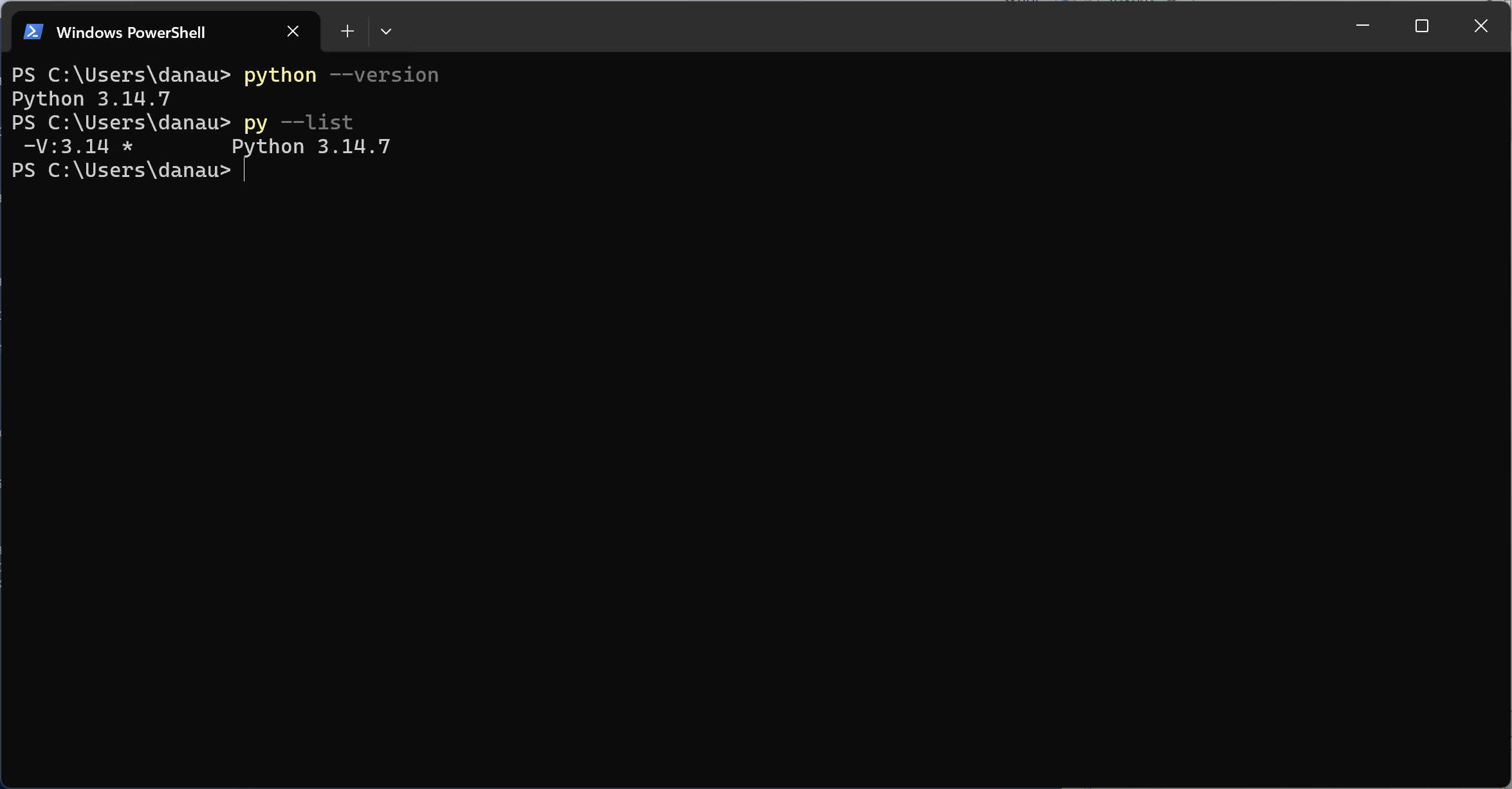
Beim Start des Installers sollte insbesondere darauf geachtet werden, dass Python über den Windows-Python-Launcher verfügbar ist. Anschließend kann die Installation in PowerShell überprüft werden
python --versionFalls der Python-Launcher installiert wurde, kann zusätzlich geprüft werden:
py --listDamit werden die auf dem Rechner verfügbaren Python-Versionen angezeigt und sollte ähnlich wie in der folgenden Abbildung aussehen
Hinweis: PowerShell kann unter Windows direkt über das Startmenü geöffnet werden:
Drücken Sie die Windows-Taste.
Geben Sie PowerShell ein.
Wählen Sie eine Version aus, beispielswiese Windows PowerShell oder PowerShell aus.
Alternativ mittels Windows + R der Dialog Ausführen geöffnen, indem dann einfach ‘powershell’ eingetippt wird.
Falls PowerShell mit Administratorrechten benötigt wird, suchen Sie im Startmenü nach PowerShell und klicken dann mit der rechten Maustaste ‘Als Administrator’ ausführen aus.
macOS
Unter macOS kann Python ebenfalls direkt von der offiziellen Python-Webseite installiert werden (https://
Anschließend lässt sich die Installation im Terminal (⌘ + Space und anschließend Terminal eintippen) überprüfen:
python3 --versionAuch unter macOS empfiehlt es sich, für einzelne Projekte anschließend virtuelle Python-Umgebungen mit venv anzulegen.
Kontrolle der Installation
Unabhängig vom Betriebssystem sollte nach der Installation überprüft werden, welche Python-Version verwendet wird:
python --versionbzw. unter Linux und macOS häufig:
python3 --versionIn den folgenden Abschnitten verwenden wir für Projekte virtuelle Umgebungen mit venv, damit benötigte Pakete unabhängig von der globalen Python-Installation verwaltet werden können.
2. Schritt: Paket- und Umgebungsmanagement
Python kann durch zusätzliche Pakete um viele Funktionen erweitert werden. Solche Pakete stellen beispielsweise Werkzeuge zur Datenverarbeitung, für Webanwendungen oder zur Erstellung von Diagrammen bereit. Ein wichtiges Werkzeug zur Installation und Verwaltung dieser Pakete ist pip. Damit sich die Pakete verschiedener Projekte nicht gegenseitig beeinflussen, sollten virtuelle Umgebungen verwendet werden. Python stellt dafür das Modul venv bereit. Für die meisten Python-Projekte ist daher die Kombination aus venv und pip empfehlenswert. Beide Werkzeuge gehören zum üblichen Python-Ökosystem, sind einfach zu verwenden und ermöglichen eine saubere Trennung verschiedener Projekte.
Eine Alternative ist Conda. Conda verwaltet sowohl Pakete als auch virtuelle Umgebungen und kann zusätzlich Abhängigkeiten außerhalb von Python verwalten.
Anaconda ist eine umfangreiche Python-Distribution, die Conda sowie zahlreiche Pakete und Programme bereits mitbringt.
venv und pip
venv ist Bestandteil der Python-Standardbibliothek und dient zum Erzeugen virtueller Python-Umgebungen. Innerhalb einer solchen Umgebung können Pakete mit pip installiert werden. Eine detailierte Anleitung zum Einrichten geben wir im folgenden Abschnitt.
Eine neue Umgebung (in diesem Beispiel finance-venv) wird beispielsweise mit
python -m venv finance-venvin dem Ordner, indem sich aktuell Ihre Konsole befindet, erstellt.
Unter Linux wird sie anschließend mit
source finance-venv/bin/activateund unter Windows mittels
finance-venv/Scripts/activateaktiviert, es folgt noch eine kurze Beschreibung für die einzelnen Betriebssysteme im nächsten Abschnitt.
Pakete können danach systemübergreifend mit pip installiert werden:
python -m pip install numpy pandas matplotlib scipy jupyterFür ein Projekt empfiehlt es sich, die benötigten Pakete in einer Datei requirements.txt festzuhalten, beispielsweise
numpy
pandas
matplotlib
scipy
jupyter
Alle Pakete dieser Datei können anschließend mit
python -m pip install -r requirements.txtinstalliert werden.
Der typische Workflow ist plattformübergreifend:
Python installieren
        ↓
virtuelle Umgebung mit venv erzeugen
        ↓
Umgebung aktivieren
        ↓
Pakete mit pip installieren
        ↓
requirements.txt zur Dokumentation verwenden
Für die meisten Python-Projekte ist dieser Ansatz einfach, transparent und ausreichend. Daher empfehlen wir auch in diesem Kurs die Verwendung von venv und pip.
Im Folgenden geben wir für Linux, Windows und MacOS eine kurze Anleitung zur Einrichtung und Aktivierung einer virtuellen Umgebung. Prinzipiell wird für jede virtuelle ein neuer Ordner erzeugt. Prinzipiell ist es unwichtig, wo dieser Ordner liegt, sofern man als Nutzer weiß wo.
Nach erfolgreicher Einrichtung und Aktivierung der virtuellen Umgebung können Sie die Liste der installierten Pakete mittels
pip listkontrollieren.
Einrichtung Projektverzeichnis und Venv-Umgebung unter Linux
Das Projektverzeichnis in diesem Illustrationsbeispiel liegt im Homeverzeichnis ist der Ordner python-project\finance-stat und der Ordner mit den virtuellen Python-Umgebungen lautet venv. Speichern Sie die ‘req-finance.txt’ im Projekt-Ordner ab.
Zunächst wird die Venv angelegt und aktiviert
mkdir venv
cd venv
python3 -m venv finance-venv
source finance-venv/bin/activate
und im Anschluss die Pakete in diese Umgebung installiert
ls python-project\finance-stat\
python3 -m pip install -r req-finance.txt
Die aktivierte Umgebung steht dann in Klammern (finance-venv) vor der Eingabeaufforderung.
Einrichtung Projektverzeichnis und Venv-Umgebung unter Windows
Prinzipiell ist die Einrichtung unabhängig von der installierten Python-Version. Folgen Sie einfach den Schritten 2 bis 7 aus der umfangreichen Anleitung für Python 3.14.
Windows: ausführliche Anleitung zur Installation von Python 3.14 und der Einrichtung
Wir installieren Python unter Windows und richten anschließend eine virtuelle Python-Umgebung für unseren Kurs ein. Damit können wir die benötigten Python-Pakete unabhängig von anderen Projekten verwalten.
1. Python 3.14 installieren
Öffnen Sie die offizielle Downloadseite für Python 3.14.
Laden Sie unten aus der Tabelle unter Files → Windows installer (64-bit) (recommanded) die Installationsdatei herunter.
Starten Sie die heruntergeladene Datei und folgen Sie den Installationsanweisungen.
Wichtig: Aktivieren Sie im Installationsfenster die Option „Add python.exe to PATH“ (gegebenenfalls „Add Python 3.14 to PATH“).
Achten Sie außerdem darauf, dass der Python-Launcher (
py) mitinstalliert wird, sofern die Option angeboten wird.Wählen Sie anschließend „Install Now“ und schließen Sie die Installation ab.
Nach der Installation öffnen Sie PowerShell:
Drücken Sie die Windows-Taste.
Geben Sie
PowerShellein.Öffnen Sie die Anwendung Windows PowerShell oder PowerShell.
Überprüfen Sie die Python-Installation:
py -3.14 --versionDie Ausgabe sollte mit Python 3.14 beginnen, beispielsweise:
Python 3.14.10Mit dem folgenden Befehl können Sie sich außerdem die auf Ihrem Computer verfügbaren Python-Versionen anzeigen lassen:
py --listFalls mehrere Versionen installiert sind, ist das zunächst kein Problem. Wir werden im nächsten Schritt ausdrücklich Python 3.14 verwenden.
2. Projektverzeichnis und virtuelle Umgebung erstellen
Für unsere Arbeit mit Python benötigen wir zwei Verzeichnisse:
Projektverzeichnis: Hier speichern wir unsere Python-Skripte, Daten und weitere Projektdateien.
Verzeichnis für virtuelle Umgebungen: Hier werden die Python-Umgebungen mit den jeweils benötigten Paketen gespeichert.
Die beiden Verzeichnisse können grundsätzlich an beliebigen Speicherorten liegen und müssen sich nicht im selben übergeordneten Ordner befinden.
Wir verwenden folgende Bezeichnungen:
python-project\finance-statfür unser Kursprojekt.python-venvs\finance-venvfür unsere virtuelle Python-Umgebung.
Speicherort wählen
Sie können die Verzeichnisse beispielsweise
in Ihrem persönlichen Benutzerverzeichnis,
direkt unter
C:\,oder auf einem anderen Laufwerk (z. B.
D:\)
anlegen.
Variante A: Persönliches Benutzerverzeichnis (empfohlen)
$projectDir = "$HOME\python-project\finance-stat"
$venvDir = "$HOME\python-venvs\finance-venv"
Variante B: Verzeichnisse direkt unter C:\
$projectDir = "C:\python-project\finance-stat"
$venvDir = "C:\python-venvs\finance-venv"
Variante C: Anderes Laufwerk, beispielsweise D:\
$projectDir = "D:\python-project\finance-stat"
$venvDir = "D:\python-venvs\finance-venv"Verzeichnisse und virtuelle Umgebung anlegen
Erstellen Sie zunächst das Projektverzeichnis:
New-Item -ItemType Directory -Force -Path $projectDirErstellen Sie anschließend mit Python 3.14 die virtuelle Umgebung:
py -3.14 -m venv $venvDirDabei wird das Verzeichnis für die virtuelle Umgebung einschließlich gegebenenfalls fehlender übergeordneter Verzeichnisse automatisch erstellt.
3. Virtuelle Umgebung aktivieren
Bevor wir mit Python arbeiten oder zusätzliche Pakete installieren, aktivieren wir die virtuelle Umgebung.
Da wir den Speicherort bereits in $venvDir festgelegt haben, können wir die Umgebung unabhängig von ihrem tatsächlichen Speicherort aktivieren:
& "$venvDir\Scripts\Activate.ps1"Das Zeichen & ist der PowerShell-Aufrufoperator. Es ermöglicht die Ausführung eines Skripts über einen angegebenen Pfad.
Nach erfolgreicher Aktivierung erscheint der Name der Umgebung am Anfang der Eingabeaufforderung, beispielsweise:
(finance-venv) PS C:\Users\Student>In das Projektverzeichnis wechseln
Nach der Aktivierung wechseln wir in unser Projektverzeichnis:
cd $projectDirSie können natürlich auch direkt das Verzeichnis ansteuern, unter Variante B beispielsweise einfach
cd C:\python-project\finance-statWir können nun überprüfen, ob die korrekte Python-Version verwendet wird:
python --versionDie Ausgabe sollte mit Python 3.14 beginnen.
Zusätzlich können wir den verwendeten Python-Interpreter anzeigen:
python -c "import sys; print(sys.executable)"Der angezeigte Pfad sollte auf unsere virtuelle Umgebung finance-venv verweisen.
4. Bei späteren Arbeiten
Die virtuelle Umgebung muss nur einmal erstellt werden. Allerdings muss sie in jeder neuen PowerShell-Sitzung erneut aktiviert werden.
Sie können die Umgebung unabhängig vom aktuellen Arbeitsverzeichnis über ihren vollständigen Pfad aktivieren.
Beispiel: Umgebung unter C:\
& "C:\python-venvs\finance-venv\Scripts\Activate.ps1"Beispiel: Umgebung im Benutzerverzeichnis
& "$HOME\python-venvs\finance-venv\Scripts\Activate.ps1"Beispiel: Umgebung unter D:\
& "D:\python-venvs\finance-venv\Scripts\Activate.ps1"Verwenden Sie immer den Speicherort, an dem Sie Ihre Umgebung tatsächlich erstellt haben.
Anschließend wechseln Sie in Ihr Projektverzeichnis, beispielsweise:
cd "C:\python-project\finance-stat"Nach Abschluss der Arbeit können Sie die Umgebung deaktivieren:
deactivate5. Benötigte Python-Pakete installieren
Für die statistischen Analysen in diesem Kurs benötigen wir zusätzliche Python-Pakete, beispielsweise numpy, pandas, scipy und matplotlib.
Die Liste der benötigten Pakete haben wir bereits in einer Datei zusammengestellt.
Laden Sie dazu unsere Paketliste req-finance.txt herunter und speichern Sie diese in Ihrem Projektverzeichnis python-project\finance-stat.
Wechseln Sie anschließend in PowerShell in dieses Verzeichnis:
cd "$HOME\python-project\finance-stat"Aktualisieren Sie zunächst den Python-Paketmanager pip:
python -m pip install --upgrade pipInstallieren Sie danach alle für den Kurs benötigten Pakete:
python -m pip install -r req-finance.txtDie Installation kann einige Minuten dauern und benötigt eine Internetverbindung.
Anschließend können Sie sich alle installierten Pakete anzeigen lassen:
python -m pip list6. Installation testen
Wir überprüfen abschließend, ob wichtige Python-Pakete erfolgreich installiert wurden:
python -c "import numpy, pandas, scipy, matplotlib; print('Installation erfolgreich!')"Wenn die Installation funktioniert hat, erscheint:
Installation erfolgreich!Damit ist die Python-Umgebung für unseren Kurs einsatzbereit.
7. Bei späteren Arbeiten: Umgebung erneut aktivieren
Die Einrichtung der virtuellen Umgebung und die Installation der Pakete müssen normalerweise nur einmal durchgeführt werden.
Wenn Sie später erneut mit Python arbeiten möchten, gehen Sie für Variante A (Projektverzeichnis und Venv-Verzeichnis in Ihrem persönlichen Nutzerverzeichnis) folgendermaßen vor:
PowerShell öffnen und virtuelle Umgebung aktivieren:
& "$HOME\python-venvs\finance-venv\Scripts\Activate.ps1"In das Projektverzeichnis wechseln:
cd "$HOME\python-project\finance-stat"Jetzt können Sie mit Python arbeiten.
Für Variante B: Verzeichnisse direkt unter C:\
Virtuelle Umgebung aktivieren:
& "C:\python-venvs\finance-venv\Scripts\Activate.ps1"In das Projektverzeichnis wechseln:
cd "C:\python-project\finance-stat"Und für Variante C: Verzeichnisse auf einem anderen Laufwerk (z. B. D:\)
Virtuelle Umgebung aktivieren:
& "D:\python-venvs\finance-venv\Scripts\Activate.ps1"In das Projektverzeichnis wechseln:
cd "D:\python-project\finance-stat"Nach Abschluss Ihrer Arbeit können Sie die virtuelle Umgebung mit folgendem Befehl wieder deaktivieren:
deactivateEinrichtung Projektverzeichnis und Venv-Umgebung unter MacOS
Speichern Sie die ‘req-finance.txt’ im Projekt-Ordner ab.
Folgen Sie analog den Anweisungen in 1. Schritt: Installation von Python zum Öffnen des Terminals. Anschließend ist das Einrichten der virtuellen Environment dieselbe Vorgehensweise wie bei Linux.
Hinweis: Wenn bei der Installation innerhalb einer aktivierten virtuellen Umgebung die Fehlermeldung Can not perform a '--user' install erscheint:
ERROR: Can not perform a '--user' install.
User site-packages are not visible in this virtualenv.
ist pip möglicherweise so konfiguriert, dass Pakete standardmäßig mit der Option --user installiert werden. Das kann mit folgendem Befehl überprüft werden:
pip config listErscheint in der Konsole folgende Rückmeldung:
global.user='true'versucht pip, Pakete standardmäßig in das persönliche Python-Verzeichnis des Benutzers zu installieren. Innerhalb einer mit venv erstellten virtuellen Umgebung ist das nicht sinnvoll, da die Pakete stattdessen in der virtuellen Umgebung installiert werden sollen. Die entsprechende Einstellung kann daher entfernt werden:
pip config unset global.userund anschließend kann mit
pip config listkontrolliert werden, ob global.user='true' verschwunden ist. Danach sollte die Installation innerhalb der aktivierten virtuellen Umgebung wie gewohnt funktionieren:
python -m pip install jupyter-book jupyterDamit werden jupyter-book und jupyter in der aktuell verwendeten virtuellen Umgebung installiert.
conda
conda ist sowohl ein Paketmanager als auch ein Umgebungsmanager. Im Gegensatz zu venv kann conda nicht nur Python-Pakete, sondern auch weitere Bibliotheken und Systemabhängigkeiten innerhalb einer Umgebung verwalten.
Eine neue Conda-Umgebung kann zum Beispiel sogar für eine speziele Python-Version erstellt werden und setzt natürlich die Installation des Conda-Systems voraus, siehe Python Installation mittels Miniconda und Conda-Umgebungen.
conda create -n finance python=3.13Anschließend wird sie aktiviert:
conda activate financePakete können direkt mit Conda installiert werden:
conda install numpy pandas matplotlib scipyAlternativ können auch mit pip Pakete innerhalb einer Conda-Umgebung installiert werden:
python -m pip install paketnameEine Conda-Umgebung kann beispielsweise über eine environment.yml beschrieben werden:
name: finance

dependencies:
  - python=3.13
  - numpy
  - pandas
  - matplotlib
  - scipy
Die Umgebung kann daraus mit
conda env create -f environment.ymlerzeugt werden.
Wann ist conda sinnvoll?
Für typische Projekte mit Paketen wie
numpy
pandas
matplotlib
scipy
jupyter
ist venv zusammen mit pip normalerweise völlig ausreichend.
Conda kann insbesondere dann sinnvoll sein, wenn ein Projekt komplexere Abhängigkeiten besitzt, beispielsweise zusätzliche C-, C++- oder Fortran-Bibliotheken, spezielle wissenschaftliche Software oder GPU-Bibliotheken. Conda kann solche Abhängigkeiten häufig zusammen mit den Python-Paketen verwalten.
Die beiden Ansätze lassen sich vereinfacht folgendermaßen gegenüberstellen:
venv + pip | conda | |
|---|---|---|
| Virtuelle Umgebung | venv | conda |
| Python-Pakete | pip | conda oder pip |
| Python-Version | muss vorhanden sein | kann durch Conda installiert werden |
| Systembibliotheken | nur eingeschränkt | können mitverwaltet werden |
| Projektdatei | requirements.txt | environment.yml |
| Typischer Einsatz | normale Python-Projekte | komplexere wissenschaftliche Umgebungen |
Für diesen Kurs verwenden wir daher bevorzugt
venv + pipund greifen nur dann auf conda zurück, wenn die Anforderungen eines Projekts dies notwendig machen.
3. Schritt: Einrichtung eines Editors
Zuletzt müssen wir noch einen passenden Texteditor für den Quellcode installieren. Theoretisch könnte man auch im Windows Nodepad oder unter Linux mit gedit, kate oder einem beliebigen anderen Texteditor programmieren. Wünschenswert wäre allerdings ein Editor, der automatisch programmiersprachenspezifische Keywords hervorhebt (Code-Highlighting) und den Programm Code logisch formatiert (Code Layout). Beliebte Editoren sind beispielsweise:
Vim und Emacs (für die Profis)
Python-Skripte werden in der Regel mit der Endung .py (z.B. mein_skript.py) abgespeichert. Um das Skript auf der Konsole auszuführen schreibt man dann einfach:
python mein_skript.pyDie meisten aufgezählten Editoren können sogar direkt Python-Skripte oder Notebooks kompilieren, nachdem diese eingerichtet wurden. Hierzu sollten Sie für den Editor Ihrer Wahl einfach den Anleitungen folgen. Wichtig ist dann natürlich auch immer die Aktivierung der entsprechenden virtuellen Venv-Umgebung innerhalb des Editors.
Jupyter Notebook
Die Auswahl an Editoren ist sehr vielfälltig. Alternativ zur Verwendung eines klassischen Editors wollen wir als Alternative Jupyter-Notebooks vorstellen, welche browserbasiert[2], laufen also in Chrome, Firefox, etc.. Mit Jupyter-Notebook können wir nicht nur reine Python-Skripts schreiben, sondern interaktive Arbeitsblätter, die neben Code auch Text und Bilder enthalten können. Dazu später mehr.
Wir kontrollieren zunächst, ob das Paket für Jupyter-Notebooks direkt in unsere virtuellen Venv-Umgebung installiert und aktuell ist. Nach Aktivierung ist dies wiefolgt in der Umgebung zu überprüfen:
pip show jupyter
pip index versions jupyter
Falls notwendig installieren bzw. updaten wir das Paket mittels
pip install jupyter
pip install --upgrade jupyter
Im Anschluss sollte
jupyter notebook --versionAusgabe: 7.6.2
die installierte Notebook Version zurück geben.
Wir starten das Jupyter-Notebook anschließend mit der Eingabe
jupyter-notebook &und es sollte sich ein neuer Tab im Browser öffnen (eventuell unbemerkt im Hintergrund, Sie sehen aber auch immer eine URL, die Sie einfach kopieren und im Browser aufrufen).
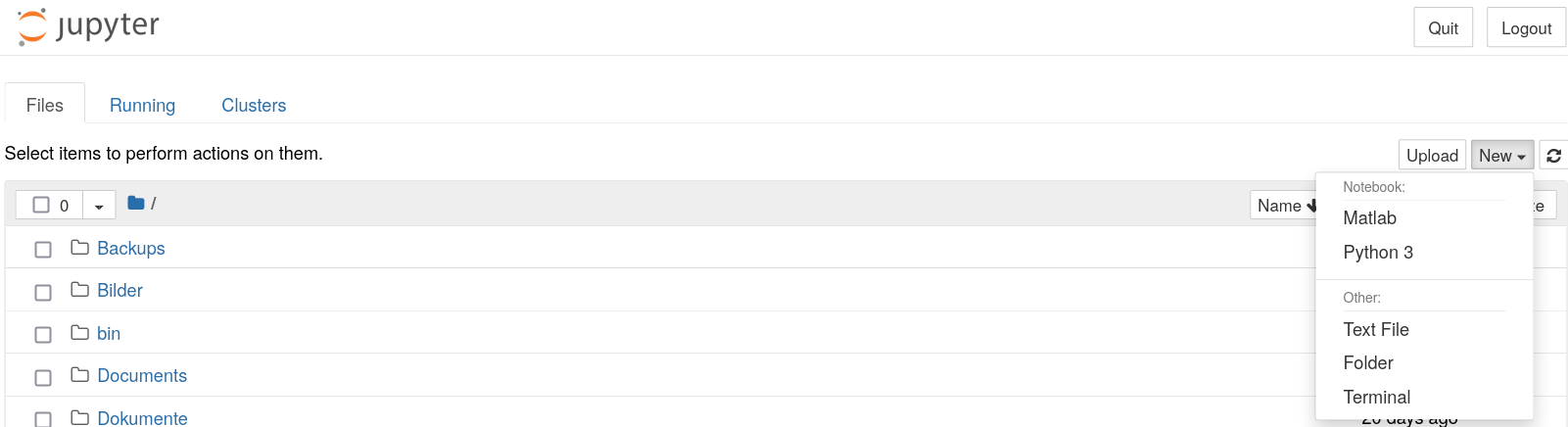
Mit der Schaltfläche New Python3 können wir nun ein neues Python-Skript
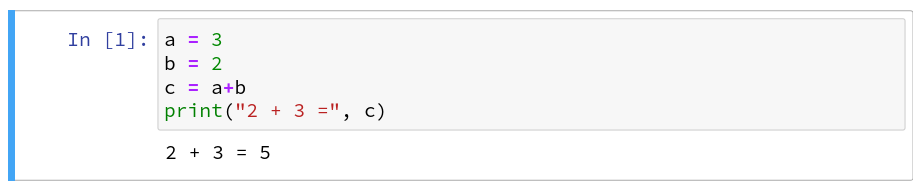
anlegen und direkt anfangen die Code-Zellen mit Programmcode zu
füllen. Eine Code-Zelle wird mit SHIFT+ENTER ausgeführt:
Neben Code-Zellen gibt es im Jupyter-Notebook auch noch Markdown-Zellen. Um Markdown-Zellen zu verwenden müssen wir in der Symbolleiste im Auswahlfeld auf die Option “Markdown” umschalten:

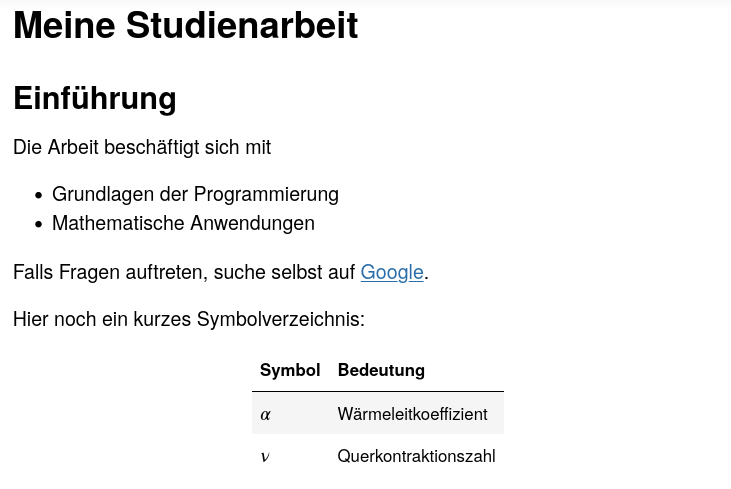
Wir können nun die Zelle mit Text füllen und diese schön gestalten. Auf dieser Webseite ist die Syntax der Markdown-Language erklärt. Wir können beispielsweise den Text mit Überschriften gliedern, Bilder und Querverweise einbinden, Tabellen und Auflistungen erstellen, und vieles mehr.
Der Markdown-Code
# Meine Studienarbeit

## Einführung

Die Arbeit beschäftigt sich mit

* Grundlagen der Programmierung
* Mathematische Anwendungen

Falls Fragen auftreten, suche selbst auf [Google](https://www.google.de).

Hier noch ein kurzes Symbolverzeichnis:

|Symbol|Bedeutung|
|:-|:-|
|$\alpha$|Wärmeleitkoeffizient|
|$\nu$|Querkontraktionszahl|
liefert die Ausgabe.
Hinweis: Eine Jupyter Notebook Datei in VS Code können Sie erstellen, in dem Sie in der Suchleiste > Jupyter: Create New Jupyter Notebook eintippen. Anschließend erscheinen die Button Code, Markdown, etc.
4. Schritt: Pakete installieren, updaten und löschen
Bevor ein zusätzliches Paket bzw. Modul hinzugefügt, aktualisiert oder gelöscht werden kann, muss immer die entsprechende Umgebung in Python oder Conda aktiviert sein.
#Linux / MaC
source LINK-VENV-DIRECTORY/bin activate

#Windows
LINK-VENV-DIRECTORY/Script/activate
Mit pip list oder conda list kann man sich zudem immer einen Überblick über die aktuell installierten Pakete in der Umgebung informieren.
pip list
conda list
Neue Pakete werden dann mittels conda install oder pip install hinzugefügt. Details zur Installation finden sich immer in der Paketbeschreibung.
pip install newpackage
conda install -c conda-forge newpackage
Ebenso gibt es sowohl für Conda als auch Pip entsprechende Funktionen für Update (Conda update, ) bzw. Deinstallation (Conda remove pip uninstall).