Zahlung Debitor
Zurück 2 / 2
Axapta-TheorieAxapta-Anwendung
Welche Transaktionen sind wichtig?
Anzeige offener Posten
Einen Überblick über offene Posten Ihres Debitors können Sie sich anzeigen lassen, indem Sie in der Debitorenbuchhaltung im Pfad
Debitoren_Debitoren
die Schaltfläche
Funktionen
auswählen.
Manuelle Zahlung
Die manuelle Bezahlung finden sie in der Debitorenbuchhaltung über
Debitoren_Erfassungen_Zahlungen_Zahlungserfassung
.
Was ist zu beachten?
Anzeige offener Posten
  • Sie müssen den bestimmten Debitor selektieren und anschließend die Schaltfläche
    Funktionen
    auswählen.
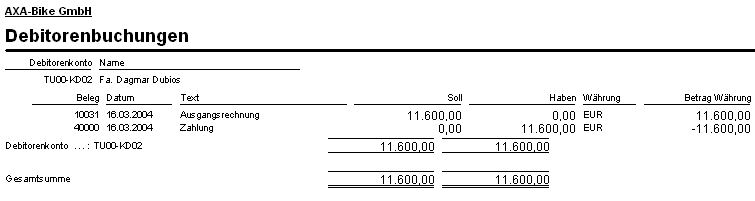
Übersicht über Debitorenbuchungen


Eine Übersicht über die Buchungen zum Debitor können Sie sich über den Pfad
Debitoren_Berichte_Buchungen_Debitor_Buchungen
verschaffen.

Betätigen Sie dazu in der aufgehenden Eingabemaske die Schaltfläche
Auswählen
und selektieren Sie anschließend den gewünschten Debitor über das Eingabefeld ,Kriterien'.

Ein beispielhafter Bericht zum Kreditor ,TU00-KD02' ist in nachfolgender Abbildung dargestellt:

Manuelle Zahlung

  • Die im Erfassungsbeleg vom System automatisch vorgetragenen Eingaben zum Erfassungsnamen und zur Beschreibung können von Ihnen übernommen werden.
  • Wie gewohnt erreichen Sie die Eingabemaske für die Belegpositionen über die Schaltfläche
    Positionen
    .
  • Als Konto wählen Sie das Debitorenkonto des zahlenden Debitors aus und als Buchungstext wählen Sie ,Zahlung'. Das Gegenkonto ,Bank' unseres Unternehmens, welches von der Zahlung betroffen ist, wird vom System automatisch voreingestellt.
  • Denken Sie daran, dass Sie den Zahlungsbetrag im Haben buchen müssen.
  • Spezifizieren Sie den Zahlungsstatus als ,Eingegangen'.
  • Um die Zahlung mit einem offenen Posten zu verrechnen, müssen Sie über die Schaltfläche
    Funktionen
    die Option ,Ausgleich' wählen. In der nachfolgenden Übersicht erhalten Sie alle offenen Posten Ihres Debitors. Aktivieren Sie dort für den auszugleichenden Posten in der Spalte ,Markieren' das entsprechende Auswahlfeld.
  • Schließen Sie die Übersicht der offenen Posten.
  • Sollte der Betrag der eingehenden Zahlung größer als der Rechnungsbetrag des von Ihnen ausgewählten offenen Postens sein, wird Ihnen die nachfolgende Statusmeldung erscheinen. Lehnen Sie die Änderung des Erfassungsbetrages mit einem ,Nein' ab.
  • Prüfen Sie anschließend Ihren Beleg und verbuchen Sie ihn, falls Sie ein OK vom System erhalten haben. Dabei wird automatisch ein Ausgleichsbeleg erstellt und der ausgeglichene Rechnungsbeleg wird in den offenen Posten gestrichen.
Zurück 2 / 2
Navision ®, Axapta ® und Microsoft ® sind eingetragende Warenzeichen der Microsoft AG. Alle Screenshots des Axapta-Systems unterliegen dem Copyright der Microsoft AG.

[Impressum]
