
Neuigkeiten Oktober 2014 – Horde 5.2
- Erstellen neuer Nachrichten: Signatur wird angezeigt und ist änderbar, Drag & Drop von Bildern in HTML-Editor möglich
- Große Anhänge werden auf dem Server gespeichert und nur ein Link wird versendet
- Anzeige der Anzahl neuer E-Mails in Tab-Icon und viele weitere kleine Verbesserungen
Neuigkeiten April 2013
Beim Anmelden können Sie verschiedene Modi wählen:
- Automatisch – die Standard-Einstellung: Für Ihr aktuell verwendetes System wird der beste Modus ausgewählt.
- Dynamisch – für moderne Browser am PC, ähnliche Bedienung und Oberfläche wie E-Mail-Programm (u. a. auch Funktionen über die rechte Maustaste und Tastaturbefehle, wie Entf zum Löschen)
- Einfach – entspricht weitgehend dem bisherigen Webmail
- Mobil (Smartphone) – für Smartphones und Tablets zugeschnitten, Funktionalität etwas eingeschränkt
- Mobil (Minimal) – für ältere Handys, Funktionalität eingeschränkt
Änderungen
- Anzeigen von ungelesenen E-Mails in anderen Ordnern:
Dynamischer Modus: Klicken Sie mit der rechten Maustaste auf den Ordnernamen, im Menü → „Auf neue Nachrichten überprüfen“ klicken - Beim Erstellen einer neuen E-Mail wird die eingestellte Signatur nicht mehr angezeigt. Sie wird automatisch angehängt.
Siehe Einstellungen („Zahnrad“) → Benutzereinstellungen → Webmail: Persönliche Angaben
Hier können Sie mehrere Identitäten anlegen, z. B. eine ohne (oder mit englischer) Signatur → beim Senden von E-Mail können Sie die Identität auswählen.
Wie mache ich … dynamischer Modus:
| Mehrere E-Mails in der Übersicht auswählen | erste E-Mail mit Klick, die letzte mit Umschalt-Klick auswählen |
| Alle E-Mails eines Ordners auswählen | Strg+A oder Kästchen in der Kopfleiste der E-Mail-Übersicht anhaken |
| E-Mail(s) in Ordner verschieben/kopieren | E-Mail(s) auswählen und per Maus nach links zum gewünschten Ordner ziehen, zum Kopieren zusätzlich Strg gedrückt halten |
| Ordner erstellen | Menü „Ordneraktionen“ in der linken Leiste |
| Ordner umbenennen/leeren usw. | Rechtsklick auf den Ordner |
| Neue E-Mail erstellen | Klick auf „Neue Nachricht“ links oben oder in der Menüleiste oben unter Webmail |
| E-Mail löschen bzw. als gelöscht markieren | über Knopf Löschen, oder mit der Entf-Taste, Umschalt+Entf = Löschen und nächste E-Mail anzeigen |
| Zeige/Verstecke gelöschte E-Mails, Endgültig löschen | Menü Sonstige rechts oben |
| E-Mail-Ansicht: Mehr Informationen, Anhänge, Quelltext | 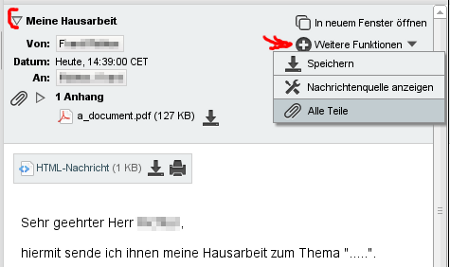 auf den Pfeil vor dem Betreff in der Zeile über dem Mailtext klicken, dann unter Weitere Funktionen auf den Pfeil vor dem Betreff in der Zeile über dem Mailtext klicken, dann unter Weitere FunktionenKlick auf „Alle Teile“ → Anhänge können herung tergeladen und gelöscht werden |
| Adresse eingeben bei neuer E-Mail | einfach lostippen, Suchvorsschläge werden eingeblendet. Oder: Klick auf An: → Auswahl aus Adressbuch |
Entfernte Funktionen
- Nachrichten sammeln
Das Abrufen von E-Mails anderer Anbieter wurde entfernt – stellen Sie beim Anbieter eine Weiterleitung der E-Mails an Ihre E-Mail-Adresse der TU Chemnitz ein.
Mail-Filter
Erstellte Regeln (z.B. Weiterleiten, Einsortieren von E-Mails an Hand vom Absender, Abwesenheitsmeldungen, Positiv- und Ausschlusslisten) werden sofort beim Eintreffen einer E-Mail in Ihrem Postfach ausgeführt, und nicht erst beim Lesen mit Webmail (da wären Abwesenheitsmeldungen auch etwas sinnlos :-).
Diese individuellen Filterregeln wirken nach den Filtern des DFN-Mailsupports.
Die Mail-Filter erreichen Sie in Webmail über Menü Webmail → Filter oder direkt über https://mail.tu-chemnitz.de/ingo/
Tipps für Mailfilter
Achten Sie bitte auf die Ausschlussliste: Stellen Sie dort die gewünschte Aktion ein – löschen, als gelöscht markieren oder in einen Ordner verschieben. Diese Aktion wird für alle aufgeführten Adressen durchgeführt. Wenn Sie darüber beliebige Adressen einer Domain behandeln wollen, schreiben Sie die Adresse so: *@spam-sender.tld
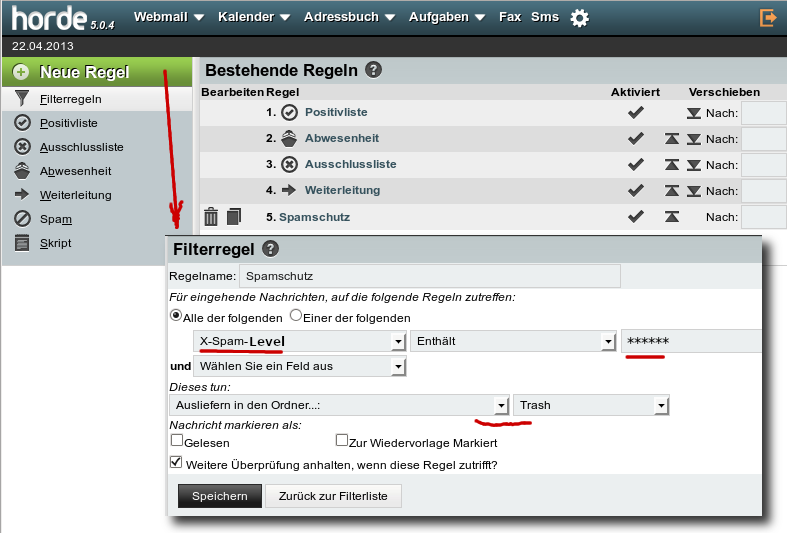
Wenn Sie eine strengere Spam-Sortierung möchten, können Sie E-Mails mit einer gewissen Spam-Bewertung in einen anderen Ordner verschieben lassen:
- Neue Regel
- Namen für Regel festlegen, z.B.:
Spamschutz - 1. Spalte: Feld auswählen:
X-Spam-Level - 2. Spalte:
enthält - 3: Spalte:
******
Je weniger * Zeichen, desto „empfindlicher“, aber auch fehleranfälliger wird die Sortierung – nicht unter 4 Sternen! - Dieses tun: In diesen Ordner ausliefern: – Ordner auswählen
- Einschalten: Weitere Überprüfung anhalten, wenn diese Regel zutrifft?
- Speichern, evtl. Reihenfolge der Regeln ändern (z. B. vor Abwesenheit)
Schreibe einen Kommentar
Du musst angemeldet sein, um einen Kommentar abzugeben.